3-8.PayPal(ペイパル)で決済リンク用ボタンを作る方法について!
この記事では、「PayPal(ペイパル)で決済リンクを作る方法について」解説していきます。
もちろん、無料で登録ができるので安心してください。
「PayPal(ペイパル)」を利用するメリットは、支払いの受け取りを手数料3.6%という安さで提供できるところです。
・銀行振込の他にクレジットカード支払いに対応できるため顧客の支払いできる幅が広がる
・双方の個人情報も保護される形の取引ができるという決済サービス
・ノーコード決済(支払いリンクおよびボタン)を数分で作成
・ペイパル以外のクレジットカードやデビットカード支払いにも対応
上記の決済リンクを作るだけで、セールスページにリンクを掲載するだけで後は放置しておけば大丈夫です。
以上のようなメリットがあるので、まずはビジネスアカウントに登録をしましょう。
注意点
報酬の受け取りは、銀行振込になります。
今、お使いの銀行口座とは別に資金管理が便利になるようにネットビジネス専用の銀行口座を作ってください。
ネットビジネス専用の銀行口座に報酬を受け取るようにしましょう。
PayPal(ペイパル)のビジネスアカウントを開設について
下記のリンクからPayPal(ペイパル)の公式ページのビジネスアカウント作成画面に移動します。
https://www.paypal.com/jp/business
ビジネスアカウントの開設のボタンをクリックしてください↓
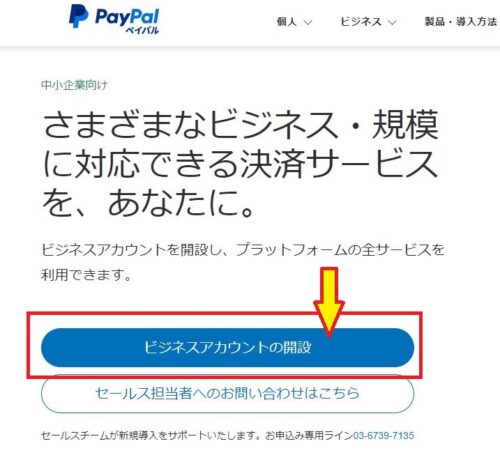
ページが切り替わるので
✅ビジネスアカウントにチェックして「新規登録に進む」ボタンをクリックしましょう。
下記の画像に切り替わるので、
あなたの正式な名前とメールアドレス、パスワードを入力して下さい。
必ず本名で入力しないと後で設定する個人情報の整合が取れなくなり、アカウントの認証ができなくなりますので注意してください。
✅を入れる箇所が2か所あるので、2つとも✅を入れましょう。
全ての記入と✅を2か所入れたら「同意してアカウントを作成」ボタンをクリックします。
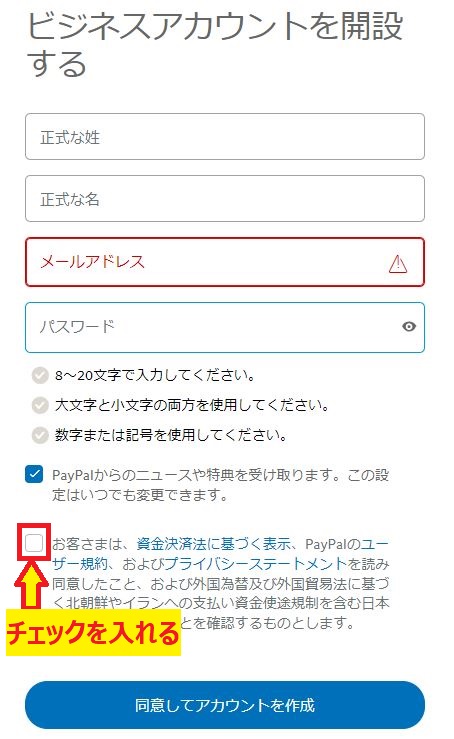
「同意してアカウントを作成」ボタンをクリックしたら、
次のような画面に切り変わります↓
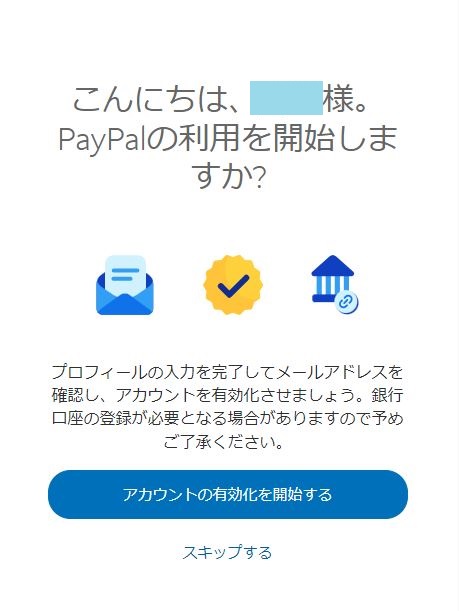
アカウントの有効化を開始ボタンをクリックしたら
基本情報の入力画面になります。
基本情報の入力
・✅法人事業者にチェックを入れる
・正式事業名は領収書に発行される名称になるので
「本名」あるいは、「個人事業の屋号」にしてください。
・電話番号
・国籍→「日本」を選択
・生年月日
・住所
アカウントの基本情報が入力出来たら、
「保存して続行」ボタンをクリックしてください。
続いて事業情報の入力をしていきます。
事業情報の入力
事業情報では、事業タイプとサービスを選択します。
事業タイプ → 個人事業主
商品またはサービスのキーワード → 事業者向けサービス
事業用ウェブサイトはありますか → いいえ
会社の設立日 → 記入しない
PAYPAL:
クレジットカード利用明細に記載される名前を記入してください
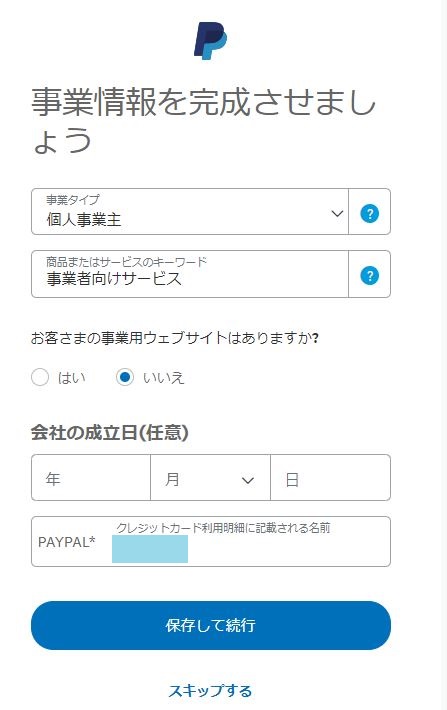
登録したアドレス宛にメールが送付されますのでメールを確認してください。
本人確認情報の登録について
PayPalアカウントのご利用を開始するには、本人確認を行ってくださいというメール案内が来ているはずです。
身分証明書をアップロードして登録作業に移ります。
海外の取引をするならマイナンバーの登録が必要ですが、
日本人向けのビジネスであれば顔写真が入っている身分証明書の運転免許証
運転免許証であればスマホで登録すれば数時間後に本人確認のメールが届きました。
本人確認が完了した旨のメールが届きます。
最後に、ログインをして購入者からの支払いを受け取るために必要な銀行口座の登録してください。
手続きが完了
本人確認と銀行口座の登録まで全て完了すると
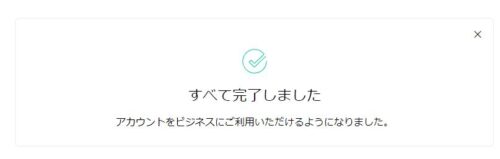
すべて完了しました
アカウントをビジネスにご利用いただけるようになりました。
と下記の画像のようにログイン画面で表示されます↓
ペイパルの商品リンクの発行方法について
商品リンクの発行
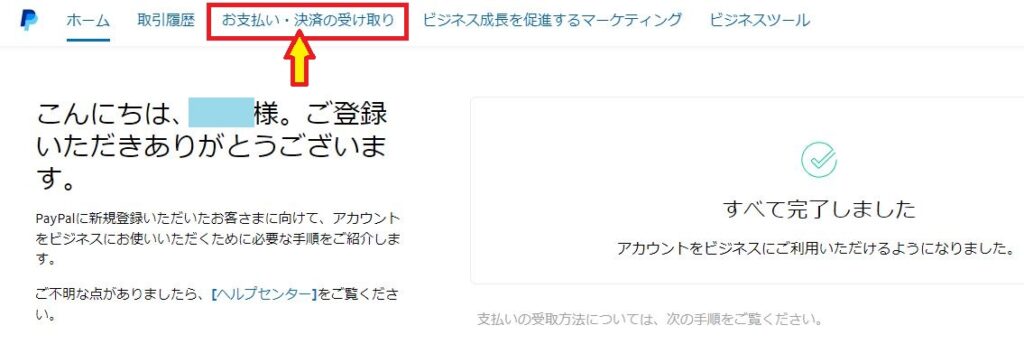
ペイパルでアカウントが認証されたら、次は商品決済リンクを使った商品リンクの発行方法について解説していきます。
下記のログイン画面の一番上部にある「お支払い・決済の受け取り」というボタンをクリックしてください↓
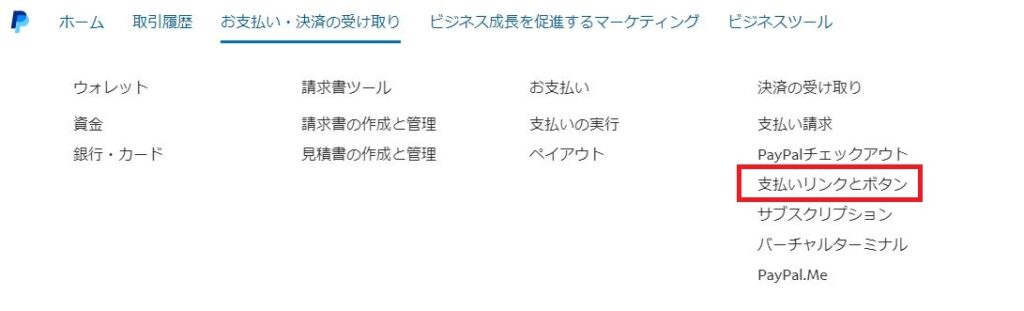
「お支払い・決済の受け取り」というボタンをクリックすると下記の画面に切り替わりますので、
右側にある「支払いリンクとボタン」という箇所をクリックしてください。
【支払いリンクおよびボタンの作成】という画面に切り替わります↓
上から順に記載する内容をお伝えします。
支払いリンクとQRコードを選択し、
・商品名
アフィリエイト特典などの商品名を記入
・価格
タイプを選択→「設定単価」を選択
「価格」 → ¥8,000 (自由に金額を設定できます)
「通貨」→ JPY
それ以降の数量、画像、その他のオプション表示は何もしなくて大丈夫です。
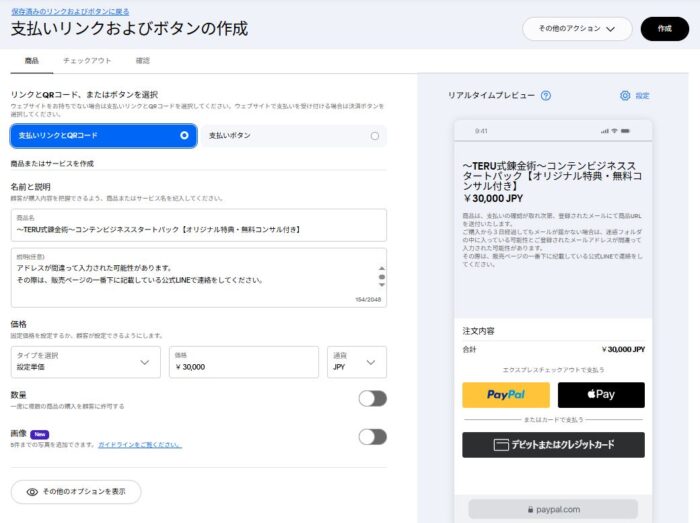
アフィリエイトする商品やオリジナルコンテンツなど自由に価格を設定できます。
以上のように設定して
右上の「作成」ボタンをクリックします。
「ボタンの準備ができました」という案内とともに
商品リンクが発行されます↓
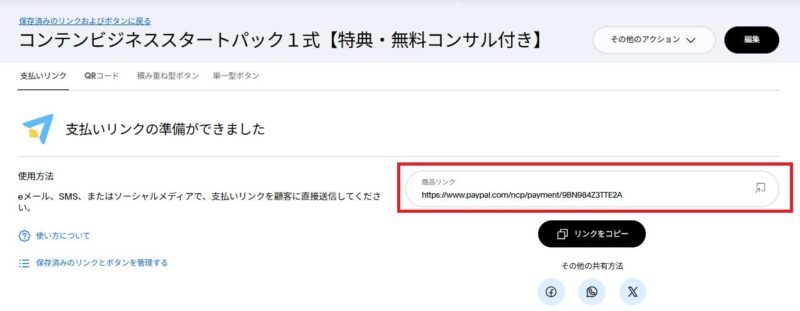
作成された「商品リンク」をあなたの販売ページ(セールスレター)などに掲載すればOKです。
作成したリンクを編集やコピーをする方法について
一度、作成した商品リンクは編集やコピーができます。
「お支払い・決済の受け取り」をクリックして
「支払いリンクとボタン」を選択します↓
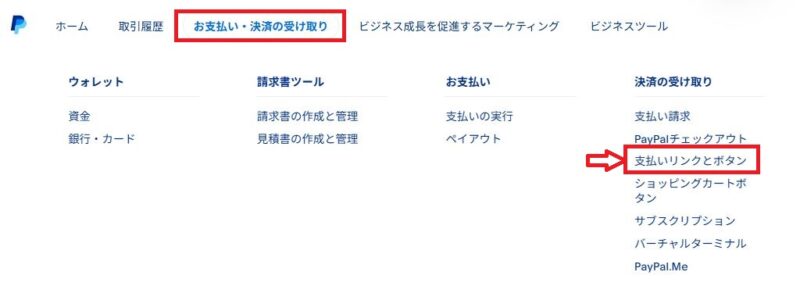
次の画面の一番上に
「保存済みのリンクおよびボタンに戻る」と明示されている箇所をクリックしましょう↓
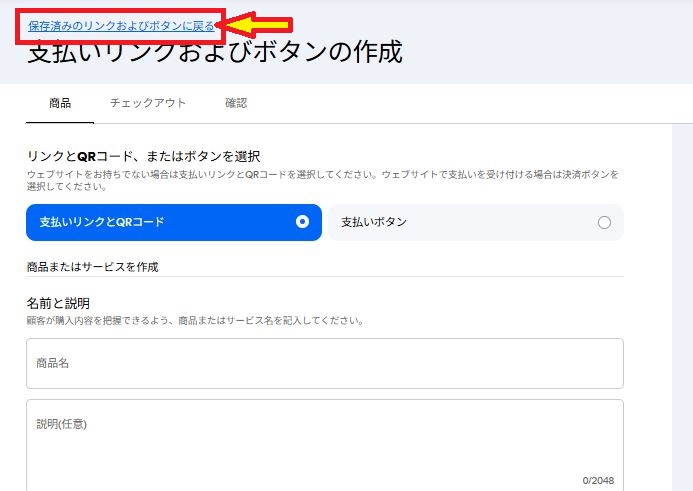
保存済みのリンクとボタンの一覧が表示されますので、編集したいものを選択しましょう。
右側に「表示」「編集」「複製」「削除」のボタンが用意されています。
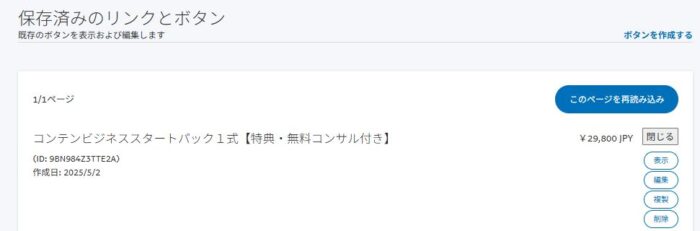
一つ作ったら簡単に修正もコピーもできますので、
覚えておきましょう。
PayPalアカウントから資金を引き出す方法について
PayPalアカウントに銀行口座を登録し、本人確認手続きを完了しないといけません。
PayPalアカウントから資金を引き出す方法は以下のとおりです。
[ウォレット]に移動
[資金の移動]をクリックし、[即時]または[標準]を選択。
通常、即時振替が完了するまで数分(最長30分)かかります。
標準振替には、3〜6営業日かかる場合があります。
引き出し金額が50,000円未満の場合は手数料がかかりますが、50,000円以上の場合手数料は不要です。
自動振替の設定について
ホーム画面にて「PayPal残高」のところに
振替設定ができるボタンがあります↓
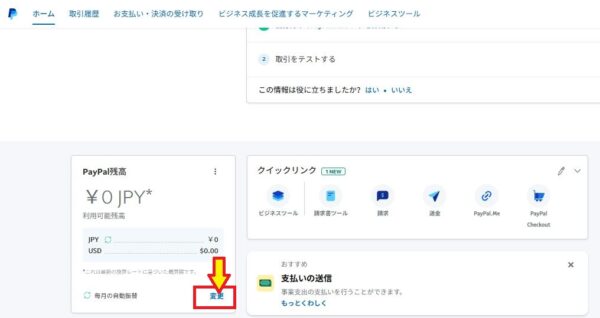
「変更」ボタンをクリックすると自動出金に関する設定ができるようになっています↓
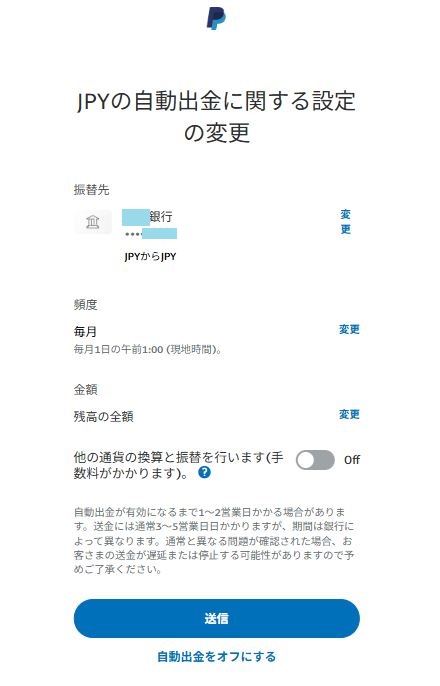
・振込先
・頻度(毎日、週二回、毎週、月2回、毎月が選択可能)
・金額
の設定が可能です。
まとめ
PayPal(ペイパル)を利用した請求ボタンの作り方を解説してきました。
手数料も3.6%と手数料が一番安いです。
しかも、PayPal(ペイパル)は安全な取引ができることが
一般的に認知されていますので成約率も上がります。
それでは、いよいよブログの準備を始めていきましょう。